


Konfiguriranje mrežnih postavki na srednjim mjenjačnim radnim stanicama ključan je korak kako bi se osigurala bešavna povezanost i optimalne performanse u različitim radnim okruženjima. Kao dobavljač srednjih radnih stanica, razumijem važnost pružanja jasnih smjernica o ovom procesu. U ovom blogu ću vas prošetati kroz korake za konfiguriranje mrežnih postavki na ovim radnim stanicama, osiguravajući da maksimalno iskoristite svoje karakteristike i mogućnosti.
Razumijevanje osnova konfiguracije mreže
Prije ronjenja u konfiguracijski proces, bitno je imati osnovno razumijevanje mrežnih postavki. Konfiguracija mreže obično uključuje postavljanje IP adrese, maske podmreže, zadanog gateway-a i DNS servera. Ove postavke omogućuju vašoj radnoj stanici da komuniciraju s drugim uređajima na mreži i pristupite internetu.
Korak 1: Pristup mrežnim postavkama
Prvi korak u konfiguriranju mrežnih postavki na vašoj medijskoj radnoj stanici je pristup meniju mrežne postavke. To se obično može obaviti putem upravljačke ploče ili sistemskih sklonosti, ovisno o operativnom sistemu instaliranom na vašoj radnoj stanici.
- Windows: Kliknite na dugme Start, a zatim odaberite "Upravljačka ploča." Na upravljačkoj ploči kliknite na "Mreža i Internet", a slijede na mrežnim vezama. " Desnom tipkom miša kliknite mrežnu vezu koju želite konfigurirati i odabrati "Svojstva."
- Mac OS: Kliknite na Apple meni i odaberite "Sistemske postavke". U prozoru Postavke sistema kliknite na "Mreža". Odaberite mrežnu vezu koju želite konfigurirati sa liste na lijevoj strani.
Korak 2: Konfiguriranje IP adrese
Nakon što pristupite mrežnim postavkama, sljedeći korak je konfiguriranje IP adrese. Postoje dvije vrste IP adresa: dinamična i statička.
- Dinamička IP adresa: Dinamična IP adresa automatski dodjeljuje DHCP (dinamički protokol konfiguracijskog protokola). Ovo je najčešća metoda zadatka IP adrese i pogodna je za većinu korisnika. Da biste konfigurirali dinamičnu IP adresu, odaberite opciju "Dobivanje IP adrese" u mrežnim postavkama.
- Statička IP adresa: Statička IP adresa ručno je dodijeljena vašoj radnoj stanici. Ova metoda se obično koristi u poslovnim okruženjima u kojima je potrebna fiksna IP adresa. Da biste konfigurirali statičku IP adresu, odaberite opciju "Koristite sledeću IP adresu" i unesite IP adresu, masku podmreže, zadanu gateway i adrese DNS poslužitelja koje pruža vaš mrežni administrator.
Korak 3: Konfiguriranje DNS servera
DNS (sistem imena domena) poslužitelj je odgovoran za prevođenje imena domena (npr. Www.example.com) u IP adrese. Konfiguriranje ispravnog DNS servera je neophodno za pristup web lokacijama i drugim mrežnim resursima.

- Automatski DNS server: Slično s dinamičkom IP adresom možete odabrati da se iz DHCP poslužitelja dobivate adrese DNS poslužitelja. Odaberite opciju "Dobivanje adrese DNS poslužitelja" u mrežnim postavkama.
- Ručni DNS server: Ako više volite koristiti specifične adrese DNS poslužitelja, odaberite opciju "Koristite sljedeće DNS poslužitelje" i unesite adrese DNS poslužitelja koje pruža vaš mrežni administrator ili javna DNS usluga poput Google DNS-a (1.1.1.1 i 1.0.01).
Korak 4: Ispitivanje mrežne veze
Nakon konfiguriranja mrežnih postavki, važno je testirati mrežnu vezu kako biste osigurali da sve ispravno radi. To možete učiniti otvaranjem web pretraživača i pokušaj pristupa web mjestu. Ako ne možete pristupiti internetu, dvaput provjerite mrežne postavke i provjerite jesu li IP adresa, maska podmreže, zadani pristup adrese i DNS poslužitelja.
Korak 5: Rješavanje problema u zajedničkoj mreži
Ako naiđete na bilo kakva pitanja tokom procesa mrežnog konfiguracije ili dok koristite svoju srednju radnu stanicu, evo nekih zajedničkih koraka za rješavanje problema koje možete poduzeti:
- Provjerite fizičke priključke: Provjerite jesu li svi mrežni kablovi pravilno spojeni na vašu radnu stanicu i mrežni usmjerivač ili prekidač.
- Ponovo pokrenite mrežne uređaje: Ponovo pokrenite radnu stanicu, mrežni usmjerivač i modem za osvježavanje mrežne veze.
- Isperite DNS keš: Ispiranje DNS predmemorija ponekad može riješiti probleme sa DNS-om. Na Windows-u otvorite naredbeni redak i pokrenite naredbu "Ipconfig / Flushdns". Na Mac OS-u otvorite terminal i pokrenite naredbu "Sudo Killall -Hup MDnsresponder."
- Ažurirajte mrežne upravljačke programe: Zastarene mrežne upravljačke programe mogu uzrokovati probleme sa mrežnim povezivanjem. Posjetite web stranicu proizvođača za preuzimanje i instaliranje najnovijih mrežnih upravljačkih programa za svoju radnu stanicu.
Ostale radne stanice u našoj liniji proizvoda
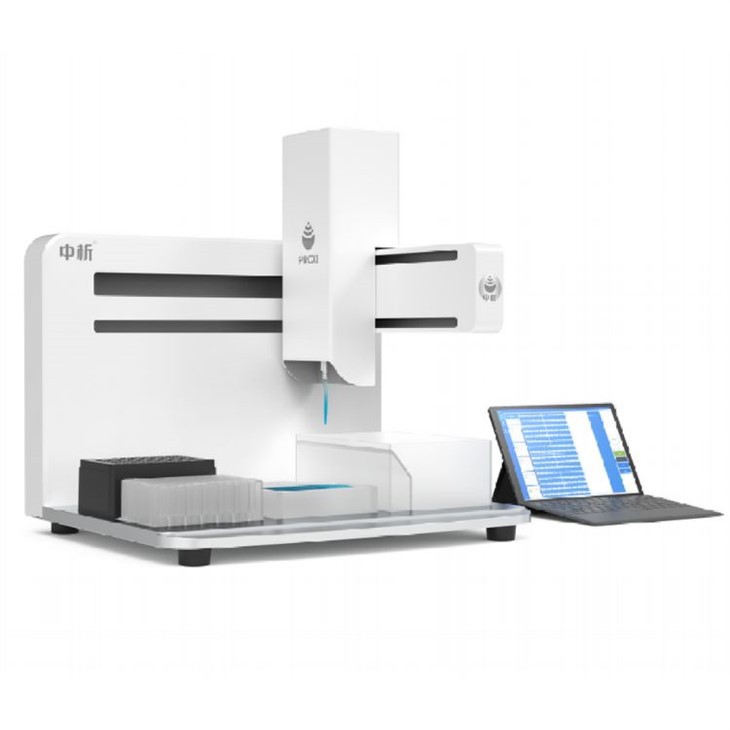
Pored srednjih radnih stanica, nudimo i niz drugih visokokvalitetnih radnih stanica dizajniranih za određene aplikacije. Na primjer, našaRadne stanice eksperimentiranja antitelaIdealni su za istraživanje i razvoj antitijela, pružajući precizne i automatizirane mogućnosti pipetiranja. NašRadna stanica za testiranje ostataka pesticidaposebno je dizajniran za analizu ostataka pesticida, osiguravajući tačne i pouzdane rezultate. I naša96 kanala i 6 ploča Radna stanicaNudi visokopropusnu obradu za razne laboratorijske aplikacije.
Zaključak
Konfiguriranje mrežnih postavki na srednjim mjenjačnim radnim stanicama izravna je proces koji se može dovršiti u nekoliko jednostavnih koraka. Slijedeći smjernice prikazane u ovom blogu, možete osigurati da je vaša radna stanica pravilno povezana s mrežom i spremna za upotrebu. Ako imate bilo kakvih pitanja ili je potrebna dodatna pomoć u vezi s mrežnom konfiguracijom ili bilo kojim drugim aspektom naših radnih stanica, ne ustručavajte se kontaktirati nas. Ovdje smo da vam pomognemo da iskoristite najviše ulaganja u naše proizvode i osigurate da imate besprijekorno iskustvo. Bez obzira da li ste istraživač, naučnik ili laboratorijski tehničar, naše radne stanice dizajnirane su tako da ispunjavaju vaše specifične potrebe i pružaju pouzdane performanse. Kontaktirajte nas danas kako bismo razgovarali o svojim zahtjevima i istražili kako naši radne stanice mogu poboljšati vašu produktivnost i efikasnost.
Reference
- Microsoft. (ND). Kako promijeniti mrežne postavke u Windows-u. Preuzeto sa https://support.microsoft.com/en-us/windows/how-to-change-your-network-sentings-in-windows-9d1d9790-7c4a-4d24-b969-6173676b099d
- Apple. (ND). Postavite mrežnu vezu na Mac-u. Preuzeto sa https://support.apple.com/en-us/ht202558